Rabu, 03 Juni 2009

MEMBUAT DISIEN JARINGAN LOKAL

Tugas: MEMBUAT DISIEN JARINGAN LOKAL

SoaL

1. Memahami fungsi peralatan komponen jaringan!

2.menjelaskan pengertian LAN,WAN,MAN,INTERNET,PENTWICH,DATA dan paket

3.Merancang topologi dan memilih perangkat jaringan sesuai dg kondisi lokasi!!

4.merencanakan dan memilih prangkat yg sesuai dan menentukan harga perangkat yang sesuai dan menentukan harga perangkat!!!

JawaB

1. A. NIC(network interface card)

NIC adalah kartu jaringan atau LAN Card berupa papan elektronik yang nantinya ditanam atau dipasang di setiap komputer yang akan dihubungkan ke suatu jaringan. Jaringan ini tidak terbatas pada LAN (Local Area Network) saja bisa juga Workgroup.

Sesuai perkembangan teknologi khususnya jaringan, saat ini banyak jenis dan merk kartu jaringan. Namun demikian ada tiga hal pokok yang perlu diketahui dari kartu jaringan atau NIC ini, yaitu tipe kartu, jenis protokol, tipe kabel yang didukungnya..

B. HUB atau Concentrator

Secara sederhana HUB bisa dikatakan suatu perangkat yang memiliki banyak port yang akan menghubungkan beberapa Node atau titik sehingga membentuk suatu jaringan pada topologi star. Pada jaringan yang umum dan sederhana salah satu port menghubungkan HUB tersebut ke komputer Server. Sedangkan port lainnya digunakan untuk menghubungkan komputer client atau workstation yang sudah memiliki NIC untuk membentuk suatu jaringan.

Jika akan dilakukan pengembangan HUB juga bisa dihubungkan ke HUB berikutnya secara up-link. Ini terjadi apabila HUB yang digunakan hanya memiliki port 16 port plus 1 port untuk server atau hub lain. Sehingga untuk menambah jaringan diperlukan HUB tambahan.

Dari segi pengelolaan HUB yang saat ini beredar di pasaran ada dua jenis, yaitu manageable HUB dan unmanageable HUB. Manageable HUB adalah HUB yang bisa dikelola atau di-manage dengan software yang di bawahnya. Sedangkan unmana-geable HUB cara pengelolaannya dilakukan secara manual.

C. Bridge (jembatan)

Bridge adalah perangkat yang berfungsi menghubungkan beberapa jaringan terpisah, baik tipe jaringan yang sama maupun berbeda (seperti Ethernet dan Fast Ethernet). Bridge memetakan alamat Ethernet dari setiap node atau titik yang ada pada masing-masing segmen jaringan dan hanya memperbolehkan lalulintas data yang diperlukan melintasi bridge. Ketika menerima sebuah paket, bridge menentukan segmen tujuan dan sumber. Jika segmennya sama, paket akan ditolak, dan jika segmennya berbeda, paket diteruskan ke segmen tujuannya. Bridge juga bisa mencegah pesan rusak agar tidak menyebar keluar dari satu segmen

D. Switch

Switch atau lebih dikenal dengan istilah LAN switch merupakan perluasan dari konsep bridge. Ada dua arsitektur dasar yang digunakan pada switch, yaitu cut-through dan store-and-forward.

Switch cut-through memiliki kelebihan di sisi kecepatan karena ketika sebuah paket datang, switch hanya memperhatikan alamat tujuan sebelum diteruskan ke segmen tujuannya.

Sedangkan switch store-and-forward merupakan kebalikan dari switch cut-through. Switch ini menerima dan menganalisa seluruh isi paket sebelum meneruskannya ke tujuan dan untuk memeriksa satu paket memerlukan waktu, tetapi ini memungkinkan switch untuk mengetahui adanya kerusakan pada paket dan mencegahnya agar tidak mengganggu jaringan.

Dengan switch ada beberapa keuntungan karena setiap segmen jaringan memiliki bandwidth 10 Mbps penuh, tidak terbagi seperti pada "shared network." Dengan demikian kecepatan transfer data lebih tinggi. Jaringan yang dibentuk dari sejumlah switch yang saling berhubungan disebut "collapsed backbone."

E. VDSL

VDSL (Very high-bit-rate Digital Subscriber Line port) merupakan suatu alat atau piranti yang digunakan sebagai converter dari kabel UTP (RJ45) ke kabel telepon (RJ11). Dalam hal ini apabila Anda akan menghubungkan jaringan LAN atau Intranet antar gedung yang jaraknya kurang lebih 500 meter masih memungkinkan dengan penambahan piranti VDSL ini. Masalah kecepatan transfer data tergantung merk VDSL yang digunakan. Bahkan untuk saat ini mulai banyak beredar dipasaran jenis VDSL yang kecepatannya bisa diatur sesuai keinginan (manageble).

F. Wireless

Wireles ini bermacam-macam merk dan jenisnya. Namun dalam buku ini tidak akan menjelaskan merk dan jenis dari Wireless tersebut, yang pasti ada Wireless yang sudah terpasang di komputer ada juga sebagai tambahan. Bahkan untuk komputer notebook atau Laptop yang sudah memasang logo Mobile Technology secara otomatis sudah ada Wirelessnya. Saat ini memang teknologi WiFI sudah menjadi trend dan kebutuhan untuk jaringan komputer bergerak atau mobile.

Untuk memanfaatkan Wireless yang sudah ada di komputer atau memasang sebagai kartu jaringan Anda harus memiliki HUB atau Swicth yang ada fasilitas Wirelessnya. Hub, Swicth atau Router yang sudah medukung fasilitas Wireless ini kini mulai banyak digunakan. Berikut ini contoh Wireless yang mendukung berbagai fasiitas yang bisa digunakan untuk berkomunikasi antara komputer yang memiliki NIC Wireless atau NIC biasa, serta mendukung Wide Area Network.

G. Router

Router bekerja dengan cara yang mirip dengan switch dan bridge. Perbedaannya, router merupakan penyaring atau filter lalu lintas data. Penyaringan dilakukan dengan menggunakan protokol tertentu. Router pada dasarnya merupakan piranti pembagi jaringan secara logikal bukan fisikal. Misalnya sebuah IP router bisa membagi jaringan menjadi beberapa subnet sehingga hanya lalu lintas yang ditujukan untuk IP address tertentu yang bisa mengalir dari satu segmen ke segmen lain. Contohnya bisa berupa jaringan biasa LAN (Local Area Network) atau WAN (Wide Area Network) atau jaringan global seperti Internet.

H. Kabel untuk jaringan

Saat ini ada beberapa tipe dan jenis kabel yang digunakan untuk suatu jaringan. Kabel UTP (unshielded twisted pair), coaxial, dan fiber optik adalah yang populer dan banyak digunakan.

Kabel yang paling umum dan mudah pemasangannya adalah kabel jenis Coaxial. Namun sesuai perkembangan HUB atau Concentrator penggunaan kabel ini pun mulai berkembang dan kabel UTP yang dipilih, karena selain harganya tidak terlalu mahal namun kemampuannya bisa diandalkan.

Kabel jenis lain yang sempat populer awal tahun 1990-an adalah kabel coaxial. Kabel jenis ini hampir sama seperti kabel antena televisi. Kabel lain yang juga sangat populer adalah Fiber Optik (F/O). Kabel jenis ini sangat mahal harganya, tetapi kemampuannya mendukung kecepatan transfer data sangat tinggi.

2,A. LAN

(Local Area Network) adalah jaringan komputer yang jaringannya hanya mencakup wilayah kecil; seperti jaringan komputer kampus, gedung, kantor, dalam rumah, sekolah atau yang lebih kecil. Saat ini, kebanyakan LAN berbasis pada teknologi IEEE 802.3 Ethernet menggunakan perangkat switch, yang mempunyai kecepatan transfer data 10, 100, atau 1000 Mbit/s. Selain teknologi Ethernet, saat ini teknologi 802.11b (atau biasa disebut Wi-fi) juga sering digunakan untuk membentuk LAN. Tempat-tempat yang menyediakan koneksi LAN dengan teknologi Wi-fi biasa disebut hotspot.

B. MAN

(Metropolitan area network) Suatu jaringan dalam suatu kota dengan transfer data berkecepatan tinggi, yang menghubungkan berbagai lokasi seperti kampus, perkantoran, pemerintahan, dan sebagainya. Jaringan MAN adalah gabungan dari beberapa LAN. Jangkauan dari MAN ini antar 10 hingga 50 km, MAN ini merupakan jaringan yang tepat untuk membangun jaringan antar kantor-kantor dalam satu kota antara pabrik/instansi dan kantor pusat yang berada dalam jangkauannya

C. WAN

(Wide Area Network ) merupakan jaringan komputer yang mencakup area yang besar sebagai contoh yaitu jaringan komputer antar wilayah, kota atau bahkan negara, atau dapat didefinisikan juga sebagai jaringan komputer yang membutuhkan router dan saluran komunikasi publik.
WAN digunakan untuk menghubungkan jaringan lokal yang satu dengan jaringan lokal yang lain, sehingga pengguna atau komputer di lokasi yang satu dapat berkomunikasi dengan pengguna dan komputer di lokasi yang lain.

D. INTERNET

dapat di artikan sebagai jaringan computer luas dan besar dan mendunia yaitu menghubungkan pemakai computer dari suatu Negara ke Negara lain di seluruh dunia dimana di dalamnya terdapat berbagai sumber daya informasi dari mulai yang statis hingga yang dinamis dan inteteraktif.

E. BANDWIDTH

adalah suatu ukuran dari banyaknya informasi yang dapat mengalir dari suatu tempat ke tempat lain dalam waktu tertentu.

F. DATA

adalah segala sesuatu yang dapat di simpan dalam memory menurut format tertentu.

G. PAKET JARINGAN

adalah suatu informasi dasar yang dapat di transmisikan di atas jaringan atau melalui saluran komonikasi digital.

3 . tropologi yang bagus di gunakan di merbagai tempat yaitu tropologi star, karna menggunakan tropologi ini mempunyai kemudahan untuk menambah,mengurangi atau mendeteksi, kerusakan jaringan yang ada walaupun kabel yang di gunakan banyak tapi tropologi ini sangat fleksibel da jika ada masalah dan jaringan computer lain, jaringan computer tidak terganggu.

4. Intel Processor Quad 9550 (2.83Ghz) 1333,C12Mb Box 1pc 3.420.000,-
DDRam 2 dan DDRam 3 LTW Corsair Twin3X4096-1600C7DHX 1pc 2.419.000,-
Harddisk 3.5Inch Seagate 1TB SATA-II 32Mb 1pc 1.657.000,-
Mb Intel LGA Asus Maximus II Formula (Astrindo) 1pc 3.943.000,-
Power Supply iCute Titanium Pro 900W 1pc 2.207.000,-
Casing I-Cute QH02-5G1-BB,QH01-5G1-BB,0508ULA-4GA-BB) 420W 1pc 877.000,-
DVD-RW Dual Layer Pioneer 213LS Light Scribe Box 1pc 393.000,-
VGA PCI-Express Manli GTX 295 1792Mb 896Bit DDR3 1pc 6.526.000,-
Keyboard & Mouse Logitech Gaming Desktop (Keyboard+G1 Mouse) 1pc 320.000,-
Sound Card Creative X-Fi Extreme Gamer 1pc 1.457.000,-
LCD Monitors LG 18.5 Inch 1941S 1pc 1.440.000,-
Speaker Sonic Gear Blue Thunder 1 1pc 514.000,-
UPS ICA 1200VA CE1200 1pc 835.000,-


Rabu, 13 Mei 2009

konsep ip adres di internet

TCP/IP,Lapisan,Kelas Dan Fungsinya


a1.TCP/IP (singkatan dari Transmission Control Protocol/Internet Protocol) adalah standar komunikasi data yang digunakan oleh komunitas internet dalam proses tukar-menukar data dari satu komputer ke komputer lain di dalam jaringan Internet.

Bentuk Biner

Alamat IP merupakan bilangan biner 32 bit yang dipisahkan oleh tanda pemisah berupa tanda titik setiap 8 bitnya. Tiap 8 bit ini disebut sebagai oktet. Bentuk alamat IP adalah sebagai berikut :

xxxxxxxx.xxxxxxxx.xxxxxxxx.xxxxxxxx

setiap symbol “x” dapat digantikan oleh angka 0 dan 1, misalnya sebagai berikut :

11100011.00111001.11110001.00000001

Bentuk Dotted Desimal

Notasi alamat IP dengan bilangan biner seperti di atas tidaklah mudah dibaca. Untuk membuatnya lebih mudah dibaca & ditulis, alamat IP sering ditulis sebagai 4 bilangan desimal yang masing-masing dipisahkan oleh sebuah titik. Format penulisan seperti ini disebut “dotted-decimal notation” (notasi desimal bertitik). Setiap bilangan desimal tersebut merupakan nilai dari satu oktet (delapan bit) alamat IP. Gambar berikut memperlihatkan bagaimana sebuah alamat IP yang ditulis dengan notasi

dotted-desimal :

2.Ada 5 kelas pembagian IP address yaitu :

Keterangan :

Kelas A :

Menggunakan 7 bit alamat network dan 24 bit untuk alamat host. Dengan ini memungkinkan adanya 27-2 (126) jaringan dengan 224-2 (16777214) host, atau lebih dari 2 juta alamat.

Format : 0nnnnnnn hhhhhhhh hhhhhhhh hhhhhhhh

Identifikasi : bit pertama 0

Panjang NetID : 8 bit

Panjang HostID : 24 bit

Byte pertama : 0 – 127

Jumlah jaringan : 126 kelas A (0 dan 127 dicadangkan)

Range IP : 1.xxx.xxx.xxx sampai 126.xxx.xxx.xxx

Jumlah IP : 16.777.214 alamat IP pada setiap kelas A

Kelas B:

Menggunakan 14 bit alamat network dan 16 bit untuk alamat host. Dengan ini memungkinka0n adanya 214-2 (16382) jaringan dengan 216-2 (65534) host, atau sekitar 1 juta alamat.

Format : 0nnnnnnn nnnnnnnn hhhhhhhh hhhhhhhh

Identifikasi : 2 bit pertama 10

Panjang NetID : 16 bit

Panjang HostID : 16 bit

Byte pertama : 128 – 191

Jumlah jaringan : 16.384 kelas B

Range IP : 128.0.xxx.xxx sampai 191.155.xxx.xxx

Jumlah IP : 65.532 alamat IP pada setiap kelas B

Kelas C:

Menggunakan 21 bit alamat network dan 8 bit untuk alamat host. Dengan ini memungkin adanya 221-2 (2097150) jaringan dengan 28-2 (254) host, atau sekitar setengah juta alamat.

Format : 0nnnnnnn nnnnnnnn nnnnnnnn hhhhhhhh

Identifikasi : 3 bit pertama bernilai 110

Panjang NetID : 24 bit

Panjang HostID : 8 bit

Byte pertama : 192 – 223

Jumlah jaringan : 2.097.152 kelas C

Range IP : 192.0.0.xxx sampai 223.255.255.xxx

Jumlah IP : 254 alamat IP pada setiap kelas C

Kelas D:

Alamat ini digunakan untuk multicast

Format : 1110mmmm mmmmmmmm mmmmmmmm mmmmmmmm

Identifikasi : 4 bit pertama bernilai 1110

Bit multicast : 28 bit

Byte Inisial : 224 – 247 bit

Deskripsi : Kelas D adalah ruang alamat multicast (RFC 1112)

Kelas E:

Digunakan untuk selanjutnya.

Format : 1111rrrr rrrrrrrr rrrrrrrr rrrrrrrr

Identifikasi : 4 bit pertama 1111

Bit cadangan : 28 bit

Byte inisial : 248 –255

Deskripsi :Kelas E adalah ruang alamat yang dicadangkan untuk keperluaan eksperimental

Kelas A
1–126
0xxx xxxx
Alamat unicast untuk jaringan skala besar

Kelas B
128–191
1xxx xxxx
Alamat unicast untuk jaringan skala menengah hingga skala besar

Kelas C
192–223
110x xxxx
Alamat unicast untuk jaringan skala kecil

Kelas D
224–239
1110 xxxx
Alamat multicast (bukan alamat unicast)

Kelas E
240–255
1111 xxxx
Direservasikan;umumnya digunakan sebagai alamat percobaan (eksperimen); (bukan alamat unicast)

Kelas A

Alamat-alamat kelas A diberikan untuk jaringan skala besar. Nomor urut bit tertinggi di dalam alamat IP kelas A selalu diset dengan nilai 0 (nol). Tujuh bit berikutnya—untuk melengkapi oktet pertama—akan membuat sebuah network identifier. 24 bit sisanya (atau tiga oktet terakhir) merepresentasikan host identifier. Ini mengizinkan kelas A memiliki hingga 126 jaringan, dan 16,777,214 host tiap jaringannya. Alamat dengan oktet awal 127 tidak diizinkan, karena digunakan untuk mekanisme Interprocess Communication (IPC) di dalam mesin yang bersangkutan.

Kelas B

Alamat-alamat kelas B dikhususkan untuk jaringan skala menengah hingga skala besar. Dua bit pertama di dalam oktet pertama alamat IP kelas B selalu diset ke bilangan biner 10. 14 bit berikutnya (untuk melengkapi dua oktet pertama), akan membuat sebuah network identifier. 16 bit sisanya (dua oktet terakhir) merepresentasikan host identifier. Kelas B dapat memiliki 16,384 network, dan 65,534 host untuk setiap network-nya.

Kelas C

Alamat IP kelas C digunakan untuk jaringan berskala kecil. Tiga bit pertama di dalam oktet pertama alamat kelas C selalu diset ke nilai biner 110. 21 bit selanjutnya (untuk melengkapi tiga oktet pertama) akan membentuk sebuah network identifier. 8 bit sisanya (sebagai oktet terakhir) akan merepresentasikan host identifier. Ini memungkinkan pembuatan total 2,097,152 buah network, dan 254 host untuk setiap network-nya.

Kelas D

Alamat IP kelas D disediakan hanya untuk alamat-alamat IP multicast, sehingga berbeda dengan tiga kelas di atas. Empat bit pertama di dalam IP kelas D selalu diset ke bilangan biner 1110. 28 bit sisanya digunakan sebagai alamat yang dapat digunakan untuk mengenali host. Untuk lebih jelas mengenal alamat ini, lihat pada bagian Alamat Multicast IPv4.

Kelas E

Alamat IP kelas E disediakan sebagai alamat yang bersifat “eksperimental” atau percobaan dan dicadangkan untuk digunakan pada masa depan. Empat bit pertama selalu diset kepada bilangan biner 1111. 28 bit sisanya digunakan sebagai alamat yang dapat digunakan untuk mengenali host.

Kelas Alamat

Nilai oktet pertama

Bagian untuk Network Identifier

Bagian untuk Host Identifier

Jumlah jaringan maksimum

Jumlah host dalam satu jaringan maksimum

Alamat IP versi 6

Alamat IP versi 6 (sering disebut sebagai alamat IPv6) adalah sebuah jenis pengalamatan jaringan yang digunakan di dalam protokol jaringan TCP/IP yang menggunakan protokol IP versi 6. Panjang totalnya adalah 128-bit, dan secara teoritis dapat mengalamati hingga 2128=3,4 x 1038 host komputer di seluruh dunia. Contoh alamat IP versi 6 adalah 21DA:00D3:0000:2F3B:02AA:00FF:FE28:9C5A.

Berbeda dengan IPv4 yang hanya memiliki panjang 32-bit (jumlah total alamat yang dapat dicapainya mencapai 4,294,967,296 alamat), alamat IPv6 memiliki panjang 128-bit. IPv4, meskipun total alamatnya mencapai 4 miliar, pada kenyataannya tidak sampai 4 miliar alamat, karena ada beberapa limitasi, sehingga implementasinya saat ini hanya mencapai beberapa ratus juta saja. IPv6, yang memiliki panjang 128-bit, memiliki total alamat yang mungkin hingga 2128=3,4 x 1038 alamat. Total alamat yang sangat besar ini bertujuan untuk menyediakan ruang alamat yang tidak akan habis (hingga beberapa masa ke depan), dan membentuk infrastruktur routing yang disusun secara hierarkis, sehingga mengurangi kompleksitas proses routing dan tabel routing.

Sama seperti halnya IPv4, IPv6 juga mengizinkan adanya DHCP Server sebagai pengatur alamat otomatis. Jika dalam IPv4 terdapat dynamic address dan static address, maka dalam IPv6, konfigurasi alamat dengan menggunakan DHCP Server dinamakan dengan stateful address configuration, sementara jika konfigurasi alamat IPv6 tanpa DHCP Server dinamakan dengan stateless address configuration.

Seperti halnya IPv4 yang menggunakan bit-bit pada tingkat tinggi (high-order bit) sebagai alamat jaringan sementara bit-bit pada tingkat rendah (low-order bit) sebagai alamat host, dalam IPv6 juga terjadi hal serupa. Dalam IPv6, bit-bit pada tingkat tinggi akan digunakan sebagai tanda pengenal jenis alamat IPv6, yang disebut dengan Format Prefix (FP). Dalam IPv6, tidak ada subnet mask, yang ada hanyalah Format Prefix.

Pengalamatan IPv6 didefinisikan dalam RFC 2373.
2.3.1Format Alamat

Dalam IPv6, alamat 128-bit akan dibagi ke dalam 8 blok berukuran 16-bit, yang dapat dikonversikan ke dalam bilangan heksadesimal berukuran 4-digit. Setiap blok bilangan heksadesimal tersebut akan dipisahkan dengan tanda titik dua (:). Karenanya, format notasi yang digunakan oleh IPv6 juga sering disebut dengan colon-hexadecimal format, berbeda dengan IPv4 yang menggunakan dotted-decimal format.

Berikut ini adalah contoh alamat IPv6 dalam bentuk bilangan biner:
0010000111011010000000001101001100000000000000000010111100111011000000101010101000000000

1111111111111110001010001001110001011010

Untuk menerjemahkannya ke dalam bentuk notasi colon-hexadecimal format, angka-angka biner di atas harus dibagi ke dalam 8 buah blok berukuran 16-bit:
0010000111011010 0000000011010011 0000000000000000 0010111100111011 0000001010101010

0000000011111111 1111111000101000 1001110001011010

Senin, 06 April 2009

CARA MANGGUNAKAN MSCONFIG PADA WINDOWS XP

Berikut adalah cara menggunakan msconfig pada Windows XP untuk menonaktifkan beberapa program yang tidak perlu me-load secara Otomatis pada start up.. Menonaktifkan program-program ini akan membantu Anda lebih cepat dan boot komputer crash kurang. [Untuk Petunjuk langkah demi langkah tentang cara menggunakan msconfig di versi Windows lainnya, silahkan kunjungi saya Cara utama menggunakan msconfig halaman.]


1। Dalam Windows XP, go to Start> run

Run di Windows XP" height="229" width="285">

2। Type msconfig dalam "Open:" kotak dan kemudian tekan enter pada keyboard atau klik tombol OK.
Buka: msconfig

3। Ini akan meluncurkan Microsoft System Configuration Utility. Klik pada tab Startup (tab di bagian paling kanan).
Konfigurasi sistem Utility pada Windows XP

4. Ini akan membawa Anda ke halaman dengan daftar "startup item." Startup item program yang dimuat secara otomatis setiap kali anda menghidupkan computer Beberapa program startup yang benar-benar diperlukan, yang lain hanya sampah RAM.

Utilitas Konfigurasi Sistem, Startup Tab, dalam Windows XP

Dalam Windows XP, Windows semua 'penting dibuka melalui program yang dinamakan "Windows Services." Ini berarti bahwa sebagian besar startup item yang Anda lihat dalam XP sepenuhnya adalah opsional dan dapat dimatikan. Ini berarti bahwa startup Sebagian besar barang yang Anda lihat dalam XP sepenuhnya adalah opsional dan dapat dimatikan. Namun, aturan yang praktis adalah hanya untuk menonaktifkan program-program yang Anda kenal dan tidak perlu ada berjalan setiap saat. Namun, Aturan yang praktis adalah hanya untuk menonaktifkan program-program yang Anda kenal dan tidak perlu ada berjalan setiap saat. Jika ragu, leave it on. Jika ragu, leave it on. Atau, masih lebih baik, periksa Paul "PacMan" Collins' besar "Startup Aplikasi" daftar di http://www.sysinfo.org/startuplist.php.. Daftar ini lebih dari 13.000 item startup mungkin terjadi di msconfig memberitahu item Anda yang benar-benar diperlukan, yang item adalah opsional, dan item yang Anda harus hapus centang.

Berikut adalah contoh yang baik. Pada komputer I have a mess dari MP3 dan saya mendengarkan MP3 yang disebut dengan program WinAmp. Untuk beberapa alasan atau lainnya, WinAmp memutuskan bahwa ia harus selalu berjalan di komputer saya bahkan bila saya tidak menggunakan program ini.Untuk mencegah WinAmp dari awal secara otomatis setiap kali saya boot komputer saya, saya berlari dan msconfig dicentang "WinampAgent.".

Ingat, nonaktifkan hanya program-program yang Anda kenal dan tidak perlu ada berjalan setiap saat. Ingat, nonaktifkan hanya program-program yang Anda kenal dan tidak perlu ada berjalan setiap saat. Jika ragu, leave it on. Jika ragu, leave it on.

5. Klik tombol OK..

6. Pesan pop up akan memberitahu Anda bahwa Anda harus merestart komputer Anda sebelum Perubahan akan berlaku. Klik "Ya" dan Anda akan secara otomatis reboot komputer..

XP restart kotak dialog

7 Komputer Anda sekarang harus lebih cepat dan boot crash kurang

Dan jika anda ingin mengaktifkan salah satu startup item yang dinonaktifkan dengan msconfig, hanya menjalankan msconfig lagi.

Dx diag

DxDiag ( "DirectX Diagnostics") adalah sebuah utilitas yang dirancang untuk menampilkan spesifikasi dari pengguna hardware, juga untuk menguji DirectX perangkat lunak, termasuk suara dan video। DxDiag pertama kali diluncurkan pada 7 Agustus 1998 sebagai bagian dari DirectX 6,0 dan penggantinya untuk DXInfo। Untuk membuka program ini ketik dxdiag di Windows Vista start menu bar atau cari Jalankan perintah (Start-> Run ...) yang lain dalam versi Microsoft Windows (lihat gambar)

DxDiag adalah alat diagnosa yang digunakan untuk menguji DirectX fungsi dan masalah-video atau suara yang terkait dengan masalah hardware। Diagnostik DirectX dapat menyimpan file teks dengan hasil scan। File-file ini sering tech diposting di forum atau email yang dilampirkan untuk mendukung dalam rangka memberikan dukungan personel yang lebih baik ide pada PC yang menggunakan requester adalah kesalahan dalam kasus ini karena adanya ketidakcocokan atau kegagalan hardware। (Lihat Diagnostics bagian bawah)

DxDiag secara default terletak di% SystemRoot% \ system32. [1] Dalam Windows Vista, DxDiag hanya menampilkan informasi; itu tidak mungkin untuk menguji hardware dan berbagai komponen DirectX. [2]

Fungsi

System tab menampilkan versi DirectX yang sekarang, komputer dari hostname, sistem operasi 's versi, informasi pada sistem BIOS, dan data lainnya। Tab DirectX File menampilkan informasi mengenai versi DirectX spesifik sistem file, yang sebagian besar executables portabel atau dinamis-link library (DLL)।

DxDiag menampilkan informasi tentang pengaturan dan sekarang menampilkan video hardware pada tab Display। Jika komputer memiliki lebih dari satu monitor, kemudian DxDiag akan menampilkan tab terpisah untuk setiap monitor। Tab ini dapat menonaktifkan DirectDraw, Direct3D, dan / atau AGP Tekstur Akselerasi tujuan untuk mengatasi masalah। Jika diinstal menampilkan driver telah berlalu Windows Hardware Quality Labs testing, DxDiag hasil ini akan ditampilkan di sebelah kanan jendela।

Musik tab yang menampilkan informasi tentang komputer MIDI pengaturan, dan daftar musik yang berbeda yang berhubungan dengan perangkat lunak dan perangkat keras pada komputer Anda। Input the tab, menampilkan informasi tentang prediksi yang terpasang di perangkat komputer seperti keyboard dan mouse। Ini juga akan mencoba untuk mendeteksi masalah dengan perangkat tersebut। DxDiag menampilkan informasi tentang diinstal DirectPlay Service Provider। Hal ini dimungkinkan untuk membuat sebuah obrolan sangat dasar kamar menggunakan jaringan diagnostik dan berbagai memasukkan alamat IP।

Diagnostics

Banyak orang telah ditemukan baik gunakan untuk membantu orang lain dengan masalah dan masalah-masalah dengan menciptakan apa yang paling sering disebut sebagai "Dxdiag laporan"। Laporan ini berisi beberapa diperpanjang informasi tentang apa yang diinstal pada PC terinstal termasuk hardware, driver, codec dan lain-lain tetapi tidak termasuk setiap informasi yang dapat membahayakan diri dengan memberikan informasi pribadi। Untuk mendapatkan laporan ini yang harus melakukan hal berikut:

Pada XP: Klik Start> Run> Ketik dxdiag> Klik Simpan semua informasi> Simpan file teks.

Pada Vista: Klik Start (Logo Windows)> Dalam pencarian bar ketik dxdiag> Simpan semua informasi> Simpan file teks.
Cara lainnya klik start-run ketik dxdiag lalu tekan enter

Pada tab system periksa ini :
1. System Manufacturer
2. System Model
3. BIOS
4. Processor
5. Memory

Perlu diingat, jika kamu beli ram(memory) 1 gb tetapi yang keliahatan tidak sampai segitu mis 1016mb, maka periksa bagian berikut

Klik tab Display periksa :
6. Name
7. Approx. Total memory

Jumlahkan Approx. Total Memory dengan jumlah memory tadi
mis : 256 + 1016 = 1272 mb

Untuk Harddisk, Buka My Computer
8. Lalu klik kanan Drive C: pilih properties liat Capacity nya.
Kalo kurang dari yang dijanjikan Coba liat apakah ada Drive D:, kalo ada Iconnya sama tidak dengan Drive C: kalo sama ulangi langkah 8 untuk Drive D.
Tambahkan Capacity keduanya, atau bahkan ketiganya.

ada banyak cara untuk melihat spec pada komputer kita
1. dengan menggunakan dxdiag (start-run-kemudian ketik dxdiag lalu enter)
2. klik kanan pada icon my computer pilih manage, nah disitu banyak tertera feature dan spec hardware and sofware.
3. klik kanan icon my computer pilih propertis pilih menu dive manager.. ..

yang terakhir gunakan sofware benhmark ato sistem identifier apa saja
atau click link berikut: sistem information for windows..pasti lengkap memaparkan spec pada komputer.

Device manager

Device Manager yang merupakan Control Panel applet dalam Microsoft Windows sistem operasi. Hal ini memungkinkan pengguna untuk melihat dan mengontrol perangkat keras yang melekat pada komputer. Bila bagian dari perangkat keras yang tidak berfungsi, yang bersalah akan disorot hardware bagi pengguna untuk menangani. The list of hardware can be sorted by various criteria. Daftar hardware dapat diurutkan berdasarkan berbagai kriteria.

Untuk setiap perangkat, pengguna dapat:

  • Pasokan perangkat driver untuk hardware
  • Mengaktifkan atau menonaktifkan perangkat
  • Kirim ke Windows mengabaikan malfunctioning perangkat
  • Lihat lainnya teknis properti

Device Manager telah diperkenalkan dengan Windows 95 dan kemudian ditambahkan ke Windows 2000.. Dalam versi berbasis NT, maka dimasukkan sebagai Microsoft Management Console snap-in.

Invoking pada Device Manager

Windows 95 / 98 / Me:

  1. Click Start, then select Settings -> Control Panel
  2. Pilih Device Manager

Windows 2000 dan Windows XP:

  1. Klik kanan My Computer kemudian pilih Properties
  2. Pilih tab Hardware
  3. Klik tombol Device Manager
  • Alternatif 1: Start -> Run -> devmgmt.msc -> OK
  • Alternatif 2: Ketik "devmgmt.msc" pada Command Prompt
  • Alternatif 3: Device Manager merupakan bagian dari Manajemen Komputer, yang juga termasuk Event Viewer, Services Manager, Disk Management, dan banyak hal lainnya. Klik-kanan My Computer kemudian pilih Manage untuk memulai Komputer Manajemen, atau memohon compmgmt.msc, memulai atau melalui cara pintas dalam Control Panel, Administrative Tools.
  • Alternatif 4: Tekan terus tombol bawah Windows dan tekan tombol Pause / Break key.
  • Alternatif 5: Buat batch file (. Kelelawar) untuk menjalankan Device Manager satu baris masuknya devmgmt.msc

menjadi ANSI file teks dengan ekstensi (. bat) cukup devmgmt.msc Namun Anda juga dapat meminta contoh pengaturan, seperti menampilkan non-hadir perangkat, tambahan dengan menambahkan baris perintah pertama mengatur devmgr_show_nonpresent_devices = 1 untuk keseluruhan struktur seperti ini: 1 set devmgr_show_nonpresent_devices = devmgmt.msc

  • Alternatif 6: Alih-alih sebuah file batch, cukup membuat jalan pintas menuju ke devmgmt.msc

Windows Vista dan Windows 7:

  1. Klik Start -> pada "Start Search" kotak
  2. Ketik "Dev" (tanpa menekan enter); menunggu daftar muncul
  3. Klik Device Manager
  • Alternatif 1: Buka menu Start, klik kanan di Computer, pilih Manage, klik "Device Manager" di sisi kiri-pohon
  • Alternatif 2: menjalankan devmgmt.msc
  • Alternatif 3: Device Manager merupakan bagian dari Manajemen Komputer, yang juga termasuk Event Viewer, Services Manager, Disk Management, serta berbagai hal lainnya. Right-Click My Computer then select Manage to start Computer Management. Klik-kanan My Computer kemudian pilih Manage untuk memulai Komputer Manajemen.

Senin, 30 Maret 2009

perakitan komputer

Langkah Demi Langkah Merakit Komputer …

Ditulis oleh kang deden di/pada 13 Juli, 2007

Berikut ini akan dibahas mengenai bagaimana cara merakit komputer, terutama bagi mereka yang baru belajar .. dari beberapa referensi yang saya pelajari .. maka berikut ini akan dijelaskan langkah demi langkah cara merakit komputer, mudah-mudahan bermanfaat .. Red. deden

Komponen perakit komputer tersedia di pasaran dengan beragam pilihan kualitas dan harga. Dengan merakit sendiri komputer, kita dapat menentukan jenis komponen, kemampuan serta fasilitas dari komputer sesuai kebutuhan.Tahapan dalam perakitan komputer terdiri dari:

A. Persiapan
B. Perakitan

C. Pengujian
D. Penanganan Masalah

rakit1.jpg

Persiapan

Persiapan yang baik akan memudahkan dalam perakitan komputer serta menghindari permasalahan yang mungkin timbul.Hal yang terkait dalam persiapan meliputi:

  1. Penentuan Konfigurasi Komputer
  2. Persiapan Kompunen dan perlengkapan
  3. Pengamanan

Penentuan Konfigurasi Komputer

Konfigurasi komputer berkait dengan penentuan jenis komponen dan fitur dari komputer serta bagaimana seluruh komponen dapat bekerja sebagai sebuah sistem komputer sesuai keinginan kita.Penentuan komponen dimulai dari jenis prosessor, motherboard, lalu komponen lainnya. Faktor kesesuaian atau kompatibilitas dari komponen terhadap motherboard harus diperhatikan, karena setiap jenis motherboard mendukung jenis prosessor, modul memori, port dan I/O bus yang berbeda-beda.

Persiapan Komponen dan Perlengkapan

Komponen komputer beserta perlengkapan untuk perakitan dipersiapkan untuk perakitan dipersiapkan lebih dulu untuk memudahkan perakitan. Perlengkapan yang disiapkan terdiri dari:

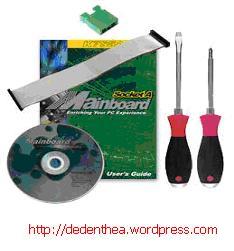
  • Komponen komputer
  • Kelengkapan komponen seperti kabel, sekerup, jumper, baut dan sebagainya
  • Buku manual dan referensi dari komponen
  • Alat bantu berupa obeng pipih dan philips

Software sistem operasi, device driver dan program aplikasi.

rakit2.jpg

Buku manual diperlukan sebagai rujukan untuk mengatahui diagram posisi dari elemen koneksi (konektor, port dan slot) dan elemen konfigurasi (jumper dan switch) beserta cara setting jumper dan switch yang sesuai untuk komputer yang dirakit.Diskette atau CD Software diperlukan untuk menginstall Sistem Operasi, device driver dari piranti, dan program aplikasi pada komputer yang selesai dirakit.

Pengamanan

Tindakan pengamanan diperlukan untuk menghindari masalah seperti kerusakan komponen oleh muatan listrik statis, jatuh, panas berlebihan atau tumpahan cairan.Pencegahan kerusakan karena listrik statis dengan cara:

  • Menggunakan gelang anti statis atau menyentuh permukaan logam pada casing sebelum memegang komponen untuk membuang muatan statis.
  • Tidak menyentuh langsung komponen elektronik, konektor atau jalur rangkaian tetapi memegang pada badan logam atau plastik yang terdapat pada komponen.

rakit3.jpg

Perakitan

Tahapan proses pada perakitan komputer terdiri dari:

  1. Penyiapan motherboard
  2. Memasang Prosessor
  3. Memasang heatsink
  4. Memasang Modul Memori
  5. memasang Motherboard pada Casing
  6. Memasang Power Supply
  7. Memasang Kabel Motherboard dan Casing
  8. Memasang Drive
  9. Memasang card Adapter
  10. Penyelesaian Akhir

1. Penyiapan motherboard

Periksa buku manual motherboard untuk mengetahui posisi jumper untuk pengaturan CPU speed, speed multiplier dan tegangan masukan ke motherboard. Atur seting jumper sesuai petunjuk, kesalahan mengatur jumper tegangan dapat merusak prosessor.

rakit4.jpg

2. Memasang Prosessor

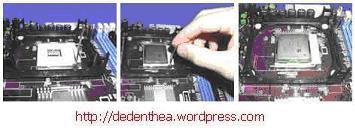
Prosessor lebih mudah dipasang sebelum motherboard menempati casing. Cara memasang prosessor jenis socket dan slot berbeda.Jenis socket

  1. Tentukan posisi pin 1 pada prosessor dan socket prosessor di motherboard, umumnya terletak di pojok yang ditandai dengan titik, segitiga atau lekukan.
  2. Tegakkan posisi tuas pengunci socket untuk membuka.
  3. Masukkan prosessor ke socket dengan lebih dulu menyelaraskan posisi kaki-kaki prosessor dengan lubang socket. rapatkan hingga tidak terdapat celah antara prosessor dengan socket.
  4. Turunkan kembali tuas pengunci.

rakit5.jpg

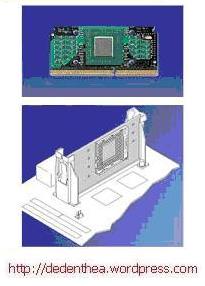
Jenis Slot

  1. Pasang penyangga (bracket) pada dua ujung slot di motherboard sehingga posisi lubang pasak bertemu dengan lubang di motherboard
  2. Masukkan pasak kemudian pengunci pasak pada lubang pasak

Selipkan card prosessor di antara kedua penahan dan tekan hingga tepat masuk ke lubang slot.

rakit6.jpg

3. Memasang Heatsink

Fungsi heatsink adalah membuang panas yang dihasilkan oleh prosessor lewat konduksi panas dari prosessor ke heatsink.Untuk mengoptimalkan pemindahan panas maka heatsink harus dipasang rapat pada bagian atas prosessor dengan beberapa clip sebagai penahan sedangkan permukaan kontak pada heatsink dilapisi gen penghantar panas.Bila heatsink dilengkapi dengan fan maka konektor power pada fan dihubungkan ke konektor fan pada motherboard.

rakit16.jpg

4. Memasang Modul Memori

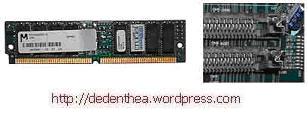
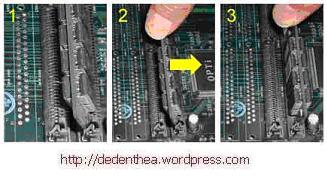
Modul memori umumnya dipasang berurutan dari nomor socket terkecil. Urutan pemasangan dapat dilihat dari diagram motherboard.Setiap jenis modul memori yakni SIMM, DIMM dan RIMM dapat dibedakan dengan posisi lekukan pada sisi dan bawah pada modul.Cara memasang untuk tiap jenis modul memori sebagai berikut.

Jenis SIMM

  1. Sesuaikan posisi lekukan pada modul dengan tonjolan pada slot.
  2. Masukkan modul dengan membuat sudut miring 45 derajat terhadap slot
  3. Dorong hingga modul tegak pada slot, tuas pengunci pada slot akan otomatis mengunci modul.

rakit7.jpg

rakit8.jpg

Jenis DIMM dan RIMM

Cara memasang modul DIMM dan RIMM sama dan hanya ada satu cara sehingga tidak akan terbalik karena ada dua lekukan sebagai panduan. Perbedaanya DIMM dan RIMM pada posisi lekukan

  1. Rebahkan kait pengunci pada ujung slot
  2. sesuaikan posisi lekukan pada konektor modul dengan tonjolan pada slot. lalu masukkan modul ke slot.
  3. Kait pengunci secara otomatis mengunci modul pada slot bila modul sudah tepat terpasang.

rakit9.jpg

rakit10.jpg

5. Memasang Motherboard pada Casing

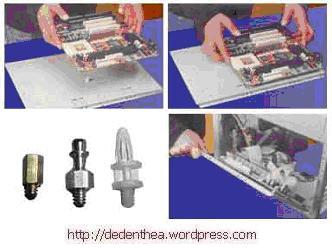
Motherboard dipasang ke casing dengan sekerup dan dudukan (standoff). Cara pemasangannya sebagai berikut:

  1. Tentukan posisi lubang untuk setiap dudukan plastik dan logam. Lubang untuk dudukan logam (metal spacer) ditandai dengan cincin pada tepi lubang.
  2. Pasang dudukan logam atau plastik pada tray casing sesuai dengan posisi setiap lubang dudukan yang sesuai pada motherboard.
  3. Tempatkan motherboard pada tray casing sehinga kepala dudukan keluar dari lubang pada motherboard. Pasang sekerup pengunci pada setiap dudukan logam.
  4. Pasang bingkai port I/O (I/O sheild) pada motherboard jika ada.
  5. Pasang tray casing yang sudah terpasang motherboard pada casing dan kunci dengan sekerup.

rakit11.jpg

6. Memasang Power Supply

Beberapa jenis casing sudah dilengkapi power supply. Bila power supply belum disertakan maka cara pemasangannya sebagai berikut:

  1. Masukkan power supply pada rak di bagian belakang casing. Pasang ke empat buah sekerup pengunci.
  2. HUbungkan konektor power dari power supply ke motherboard. Konektor power jenis ATX hanya memiliki satu cara pemasangan sehingga tidak akan terbalik. Untuk jenis non ATX dengan dua konektor yang terpisah maka kabel-kabel ground warna hitam harus ditempatkan bersisian dan dipasang pada bagian tengah dari konektor power motherboard. Hubungkan kabel daya untuk fan, jika memakai fan untuk pendingin CPU.

rakit12.jpg

7. Memasang Kabel Motherboard dan Casing

Setelah motherboard terpasang di casing langkah selanjutnya adalah memasang kabel I/O pada motherboard dan panel dengan casing.

  1. Pasang kabel data untuk floppy drive pada konektor pengontrol floppy di motherboard
  2. Pasang kabel IDE untuk pada konektor IDE primary dan secondary pada motherboard.
  3. Untuk motherboard non ATX. Pasang kabel port serial dan pararel pada konektor di motherboard. Perhatikan posisi pin 1 untuk memasang.
  4. Pada bagian belakang casing terdapat lubang untuk memasang port tambahan jenis non slot. Buka sekerup pengunci pelat tertutup lubang port lalumasukkan port konektor yang ingin dipasang dan pasang sekerup kembali.
  5. Bila port mouse belum tersedia di belakang casing maka card konektor mouse harus dipasang lalu dihubungkan dengan konektor mouse pada motherboard.
  6. Hubungan kabel konektor dari switch di panel depan casing, LED, speaker internal dan port yang terpasang di depan casing bila ada ke motherboard. Periksa diagram motherboard untuk mencari lokasi konektor yang tepat.

rakit13.jpg

rakit14.jpg

rakit15.jpg

8. Memasang Drive

Prosedur memasang drive hardisk, floppy, CD ROM, CD-RW atau DVD adalah sama sebagai berikut:

  1. Copot pelet penutup bay drive (ruang untuk drive pada casing)
  2. Masukkan drive dari depan bay dengan terlebih dahulu mengatur seting jumper (sebagai master atau slave) pada drive.
  3. Sesuaikan posisi lubang sekerup di drive dan casing lalu pasang sekerup penahan drive.
  4. Hubungkan konektor kabel IDE ke drive dan konektor di motherboard (konektor primary dipakai lebih dulu)
  5. Ulangi langkah 1 samapai 4 untuk setiap pemasangan drive.
  6. Bila kabel IDE terhubung ke du drive pastikan perbedaan seting jumper keduanya yakni drive pertama diset sebagai master dan lainnya sebagai slave.
  7. Konektor IDE secondary pada motherboard dapat dipakai untuk menghubungkan dua drive tambahan.
  8. Floppy drive dihubungkan ke konektor khusus floppy di motherboard

Sambungkan kabel power dari catu daya ke masing-masing drive.

rakit17.jpg

9. Memasang Card Adapter

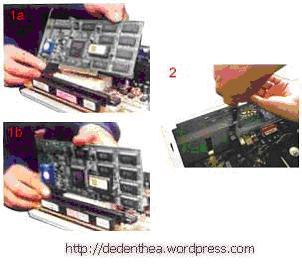
Card adapter yang umum dipasang adalah video card, sound, network, modem dan SCSI adapter. Video card umumnya harus dipasang dan diinstall sebelum card adapter lainnya. Cara memasang adapter:

  1. Pegang card adapter pada tepi, hindari menyentuh komponen atau rangkaian elektronik. Tekan card hingga konektor tepat masuk pada slot ekspansi di motherboard
  2. Pasang sekerup penahan card ke casing
  3. Hubungkan kembali kabel internal pada card, bila ada.

rakit18.jpg

10. Penyelessaian Akhir

  1. Pasang penutup casing dengan menggeser
  2. sambungkan kabel dari catu daya ke soket dinding.
  3. Pasang konektor monitor ke port video card.
  4. Pasang konektor kabel telepon ke port modem bila ada.
  5. Hubungkan konektor kabel keyboard dan konektor mouse ke port mouse atau poert serial (tergantung jenis mouse).
  6. Hubungkan piranti eksternal lainnya seperti speaker, joystick, dan microphone bila ada ke port yang sesuai. Periksa manual dari card adapter untuk memastikan lokasi port.

rakit19.jpg

Pengujian

Komputer yang baru selesai dirakit dapat diuji dengan menjalankan program setup BIOS. Cara melakukan pengujian dengan program BIOS sebagai berikut:

  1. Hidupkan monitor lalu unit sistem. Perhatikan tampilan monitor dan suara dari speaker.
  2. Program FOST dari BIOS secara otomatis akan mendeteksi hardware yang terpasang dikomputer. Bila terdapat kesalahan maka tampilan monitor kosong dan speaker mengeluarkan bunyi beep secara teratur sebagai kode indikasi kesalahan. Periksa referensi kode BIOS untuk mengetahui indikasi kesalahan yang dimaksud oleh kode beep.
  3. Jika tidak terjadi kesalahan maka monitor menampilkan proses eksekusi dari program POST. ekan tombol interupsi BIOS sesuai petunjuk di layar untuk masuk ke program setup BIOS.
  4. Periksa semua hasil deteksi hardware oleh program setup BIOS. Beberapa seting mungkin harus dirubah nilainya terutama kapasitas hardisk dan boot sequence.
  5. Simpan perubahan seting dan keluar dari setup BIOS.

Setelah keluar dari setup BIOS, komputer akan meload Sistem OPerasi dengan urutan pencarian sesuai seting boot sequence pada BIOS. Masukkan diskette atau CD Bootable yang berisi sistem operasi pada drive pencarian.

Penanganan Masalah

Permasalahan yang umum terjadi dalam perakitan komputer dan penanganannya antara lain:

  1. Komputer atau monitor tidak menyala, kemungkinan disebabkan oleh switch atau kabel daya belum terhubung.
  2. Card adapter yang tidak terdeteksi disebabkan oleh pemasangan card belum pas ke slot/

LED dari hardisk, floppy atau CD menyala terus disebabkan kesalahan pemasangan kabel konektor atau ada pin yang belum pas terhubung. Selamat Mencoba dan Semoga Bermanfaat.

Sumber : www.google.com